
Cadastro Avaliadores
Guia de cadastro no OJS
Como criar o cadastro e atuar como avaliador
Revista Guavira Letras
PARTE 1 • CADASTRO INICIAL
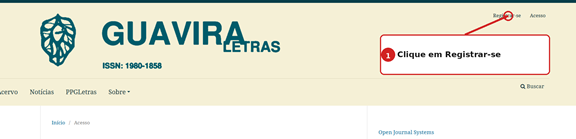
01 Acesse a página da revista e inicie o cadastro
Na página da revista, localize o link de cadastro no canto superior direito. Na tela deste guia, ele aparece como Registrar-se.
Se você já tem cadastro:
Não crie uma segunda conta. Entre no sistema e vá diretamente para Editar perfil.
Não crie uma segunda conta. Entre no sistema e vá diretamente para Editar perfil.
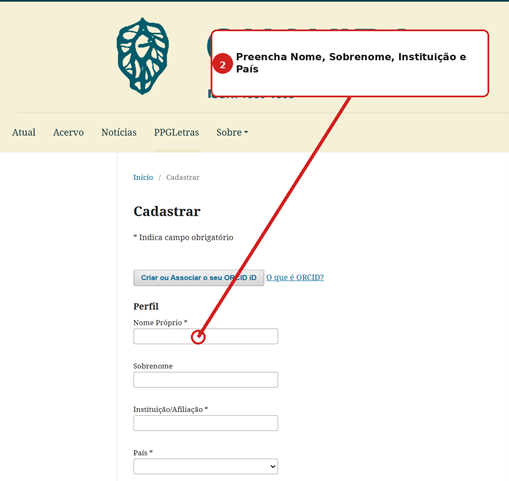
02 Preencha seus dados pessoais
Na tela Cadastrar, complete os campos de identificação:
- Nome Próprio
- Sobrenome
- Instituição/Afiliação
- País
Em Instituição/Afiliação, prefira o nome oficial e completo da instituição.
Exemplo: Universidade Federal de Mato Grosso do Sul
03 Crie os dados de acesso
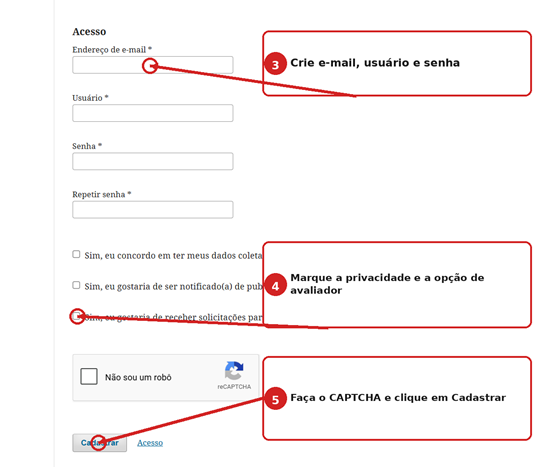
Na seção Acesso, informe:
- Endereço de e-mail
- Usuário
- Senha
- Repetição da senha
O e-mail informado será utilizado pela revista para comunicações e convites de avaliação.
04 Marque que deseja atuar como avaliador
Marque a opção:
Sim, eu gostaria de receber solicitações para avaliar submissões para esta revista.
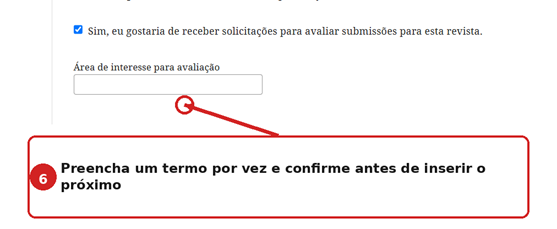
Quando essa opção é selecionada, o OJS exibe o campo Área de interesse para avaliação.
05 Informe suas áreas de interesse para avaliação
Digite um termo por vez e confirme a entrada antes de inserir o próximo. Utilize temas que representem de fato sua experiência acadêmica ou profissional.
Exemplo de preenchimento
Evite utilizar apenas Literatura.
Prefira termos como: Literatura Brasileira, Literatura Comparada, Teoria Literária, Literatura Contemporânea e Estudos de Narrativa.
Outros exemplos:
- Educação Superior
- Formação de Professores
- Políticas Educacionais
- Educação Inclusiva
- Tecnologias Educacionais
Quanto mais preciso for o preenchimento, mais fácil será para a equipe editorial localizar avaliadores compatíveis com o tema de uma submissão.
06 Finalize o cadastro
Antes de concluir:
- confira os dados preenchidos;
- marque a concordância com a declaração de privacidade;
- confirme que deseja atuar como avaliador;
- preencha suas áreas de interesse;
- complete a verificação Não sou um robô;
- clique em Cadastrar.
PARTE 2 • REVISÃO E COMPLEMENTAÇÃO DO PERFIL
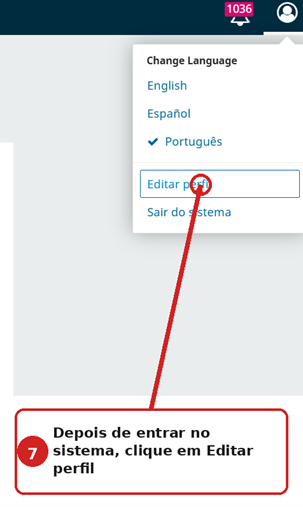
07 Acesse Editar perfil
Depois de entrar no sistema, clique no ícone ou nome do usuário, no canto superior direito, e escolha Editar perfil.
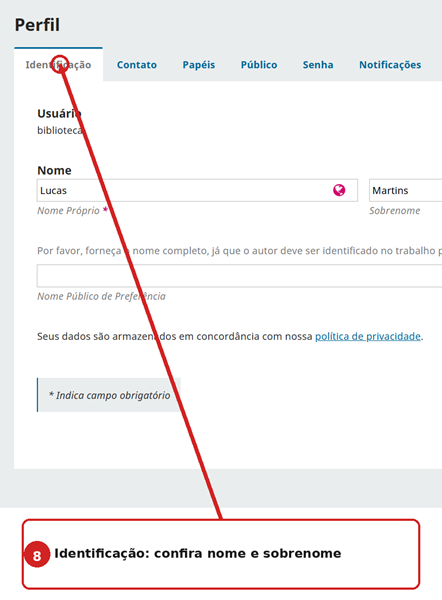
08 Revise a aba Identificação
Confira Nome Próprio e Sobrenome. Corrija qualquer diferença para que o avaliador seja identificado corretamente.
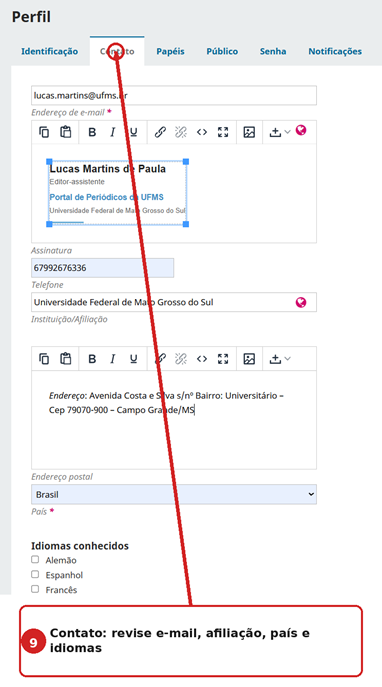
09 Revise a aba Contato
Confira principalmente:
- endereço de e-mail;
- instituição/afiliação;
- país;
- idiomas conhecidos.
Por que informar idiomas?
Essa informação ajuda a equipe editorial a identificar em quais idiomas você pode avaliar manuscritos.
Essa informação ajuda a equipe editorial a identificar em quais idiomas você pode avaliar manuscritos.
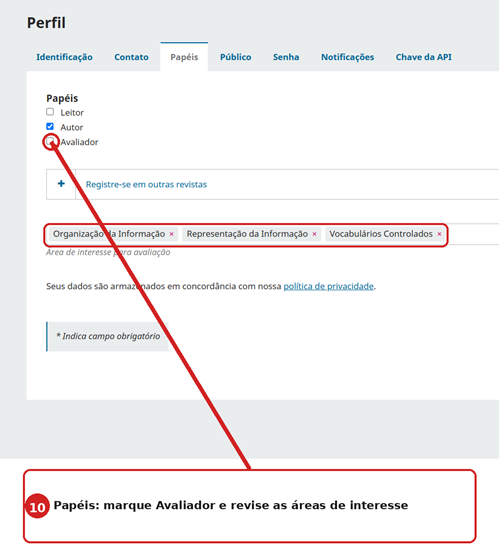
10 Confira o papel Avaliador e as áreas de interesse
Na aba Papéis, verifique se Avaliador está marcado. Nessa mesma tela, revise os termos cadastrados em Área de interesse para avaliação.
PARTE 3 • ASSOCIAÇÃO DO ORCID
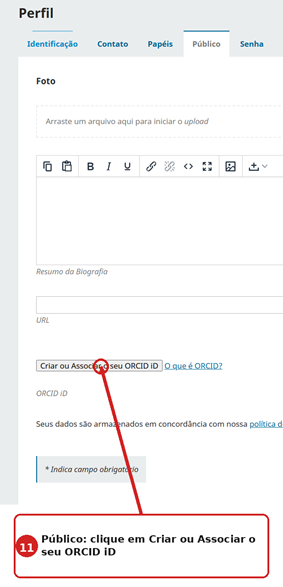
11 Abra a aba Público e associe o ORCID
Na aba Público, você pode complementar Foto, Resumo da Biografia e URL. É também nessa aba que o ORCID é associado ao perfil.
12 Confira a autorização no ORCID
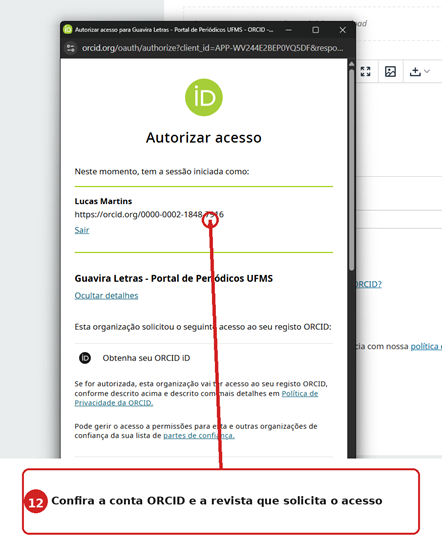
Ao clicar no botão do ORCID, uma nova janela será aberta. Entre na sua conta, se necessário, e confira se:
- a conta ORCID exibida é a sua;
- a revista aparece como organização solicitante.
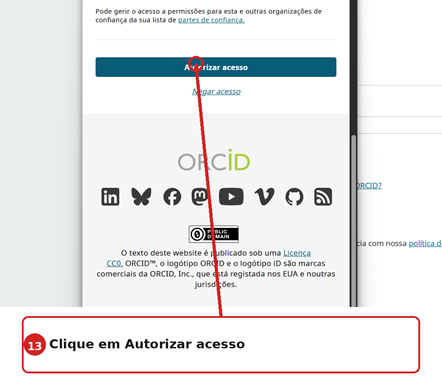
13 Autorize o acesso
Role a janela do ORCID até encontrar o botão Autorizar acesso e clique nele.
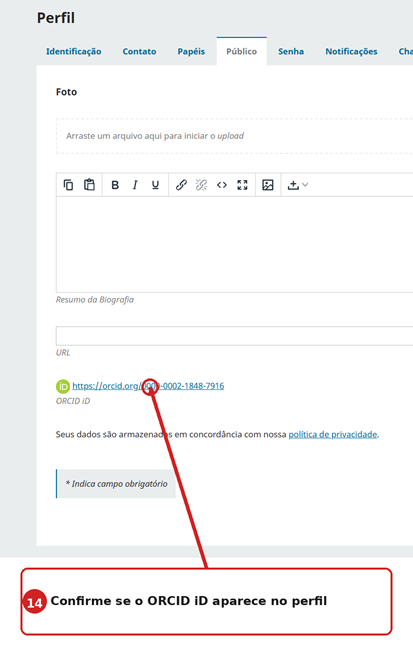
14 Confirme se o ORCID foi associado
Depois da autorização, você retornará ao OJS. Na aba Público, confira se o ORCID iD aparece com o ícone verde do ORCID.
Checklist final
- Cadastro concluído
- E-mail correto e atualizado
- Opção para receber solicitações de avaliação marcada
- Áreas de interesse preenchidas com termos específicos
- Papel Avaliador ativo na aba Papéis
- Afiliação e idiomas revisados
- ORCID associado ao perfil